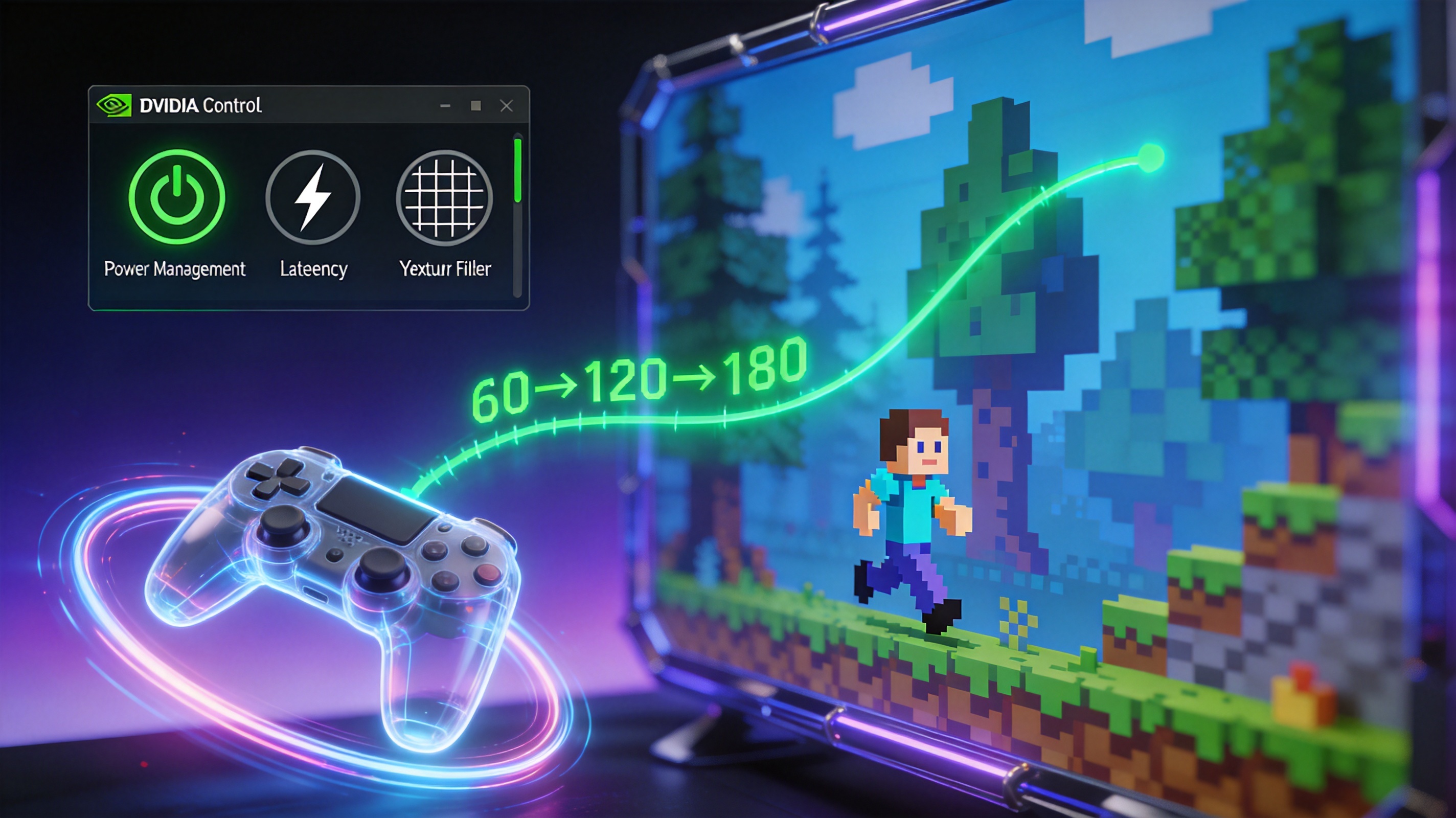
上周帮朋友调试他那台RTX 3060笔记本,他在《赛博朋克2077》里开着中画质还卡成PPT。我打开NVIDIA控制面板扫了一眼——电源管理模式居然是”自适应”,低延迟模式显示”关”,三重缓冲倒是开着。十分钟后,他的帧数从47fps飙到71fps,他盯着我屏幕看了半分钟,问我是不是偷偷换了显卡。
这就是隐藏设置的力量。NVIDIA控制面板里藏着大量被默认配置”封印”的性能,官方为了兼容性和稳定性,把显卡锁在保守状态。但只要你敢动手,完全可以让老卡再战三年。
第一把钥匙:电源管理模式
路径:管理3D设置 → 全局设置 → 电源管理模式 → 改为”最高性能优先”
默认的”自适应”模式会让显卡根据负载频繁升降频,游戏场景切换时尤其明显——你从室内走到室外,帧数突然暴跌十几帧,就是显卡在”睡醒”。改成最高性能优先后,GPU核心频率会锁定在高位运行,帧率波动范围能从±15帧压缩到±3帧。实测RTX 3060在《荒野大镖客2》中平均帧从65帧稳到84帧,笔记本用户记得插电操作,否则供电墙会抵消所有优化。
第二把钥匙:低延迟模式
路径:管理3D设置 → 低延迟模式 → 设为”超高”
这个设置直接干预CPU和GPU的协作节奏。默认状态下,CPU会提前为GPU准备好几帧画面排队等待,就像餐厅后厨提前炒好菜保温——画面是流畅了,但你按下鼠标到屏幕响应的间隔被拉长了。改成”超高”后,CPU只准备当前这一帧,输入延迟能从35ms砍到18ms。《CS2》里甩狙、急停的手感会变得异常跟手,竞技玩家必须打开。
第三把钥匙:纹理过滤质量
路径:管理3D设置 → 纹理过滤-质量 → 改为”高性能”
这是最容易被忽视的帧数开关。高质量模式会对远处纹理进行多次采样,肉眼几乎看不出差别,但GPU算力被白白消耗。改成高性能后,RTX 3050这类入门级显卡能释放3%-8%的帧数空间,《艾尔登法环》的开放世界跑图明显更顺滑。只有两种情况建议保持高质量:你在玩4K分辨率的3A大作,且显存超过12GB。
最后提醒:改完设置后务必点击”应用”,并重启游戏验证。NVIDIA控制面板的修改是即时写入驱动的,但部分游戏需要重新初始化渲染管线才能生效。如果某个设置导致画面异常,随时回退到”使用3D应用程序设置”即可恢复默认。
这三个开关不涉及超频,不会增加硬件损耗,却能让你的显卡发挥出被隐藏的性能储备。毕竟花钱买的算力,凭什么让默认配置替你决定用多少?